생활점검
듀얼 모니터 화면 꺼짐을 단계별로 점검하는 법
듀얼 모니터 화면 꺼짐은 전원과 입력, 케이블·포트, Windows 설정 순으로 한 조건씩 시험합니다. 결과를 기록해 문제 범위를 케이블·포트·모니터로 좁힙니다.
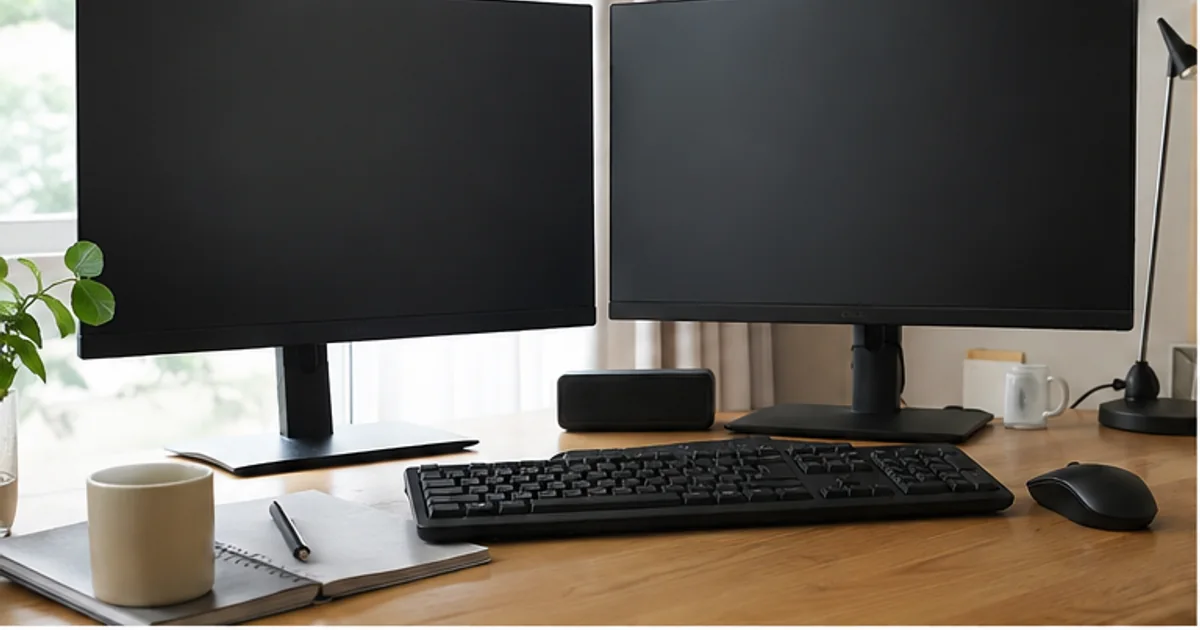
두 모니터 중 하나가 꺼질 때 케이블·포트·설정과 드라이버를 한꺼번에 바꾸면 원인을 알 수 없습니다. 전원 표시와 입력 선택을 먼저 보고, 정상 케이블과 포트를 하나씩 교차한 뒤 Windows 설정을 확인합니다. 타는 냄새나 과열이 있으면 즉시 전원을 끄고 사용을 중단합니다.
꺼지는 조건부터 기록하기
부팅 직후, 절전 해제, 특정 앱 실행 또는 케이블을 건드릴 때처럼 화면이 꺼지는 시점을 적습니다. 두 화면 모두인지 한쪽만인지, 꺼진 모니터의 전원등은 켜져 있는지도 구분합니다. 오류 화면은 개인정보를 가리고 촬영합니다.
최근 바꾼 케이블, 허브, 도킹 스테이션이나 해상도 설정이 있다면 목록만 남기고 현재 연결 상태를 먼저 사진으로 기록합니다.
전원과 입력 소스 확인하기
꺼진 모니터의 전원 케이블과 멀티탭을 확인하고 모니터 메뉴에서 실제 연결한 HDMI 또는 DisplayPort 입력을 수동으로 선택합니다. 전원등 자체가 꺼지고 다른 정상 콘센트에서도 반응하지 않는다면 영상 설정을 바꾸지 말고 제조사 점검 범위로 분리합니다.
케이블과 포트를 하나씩 교차하기
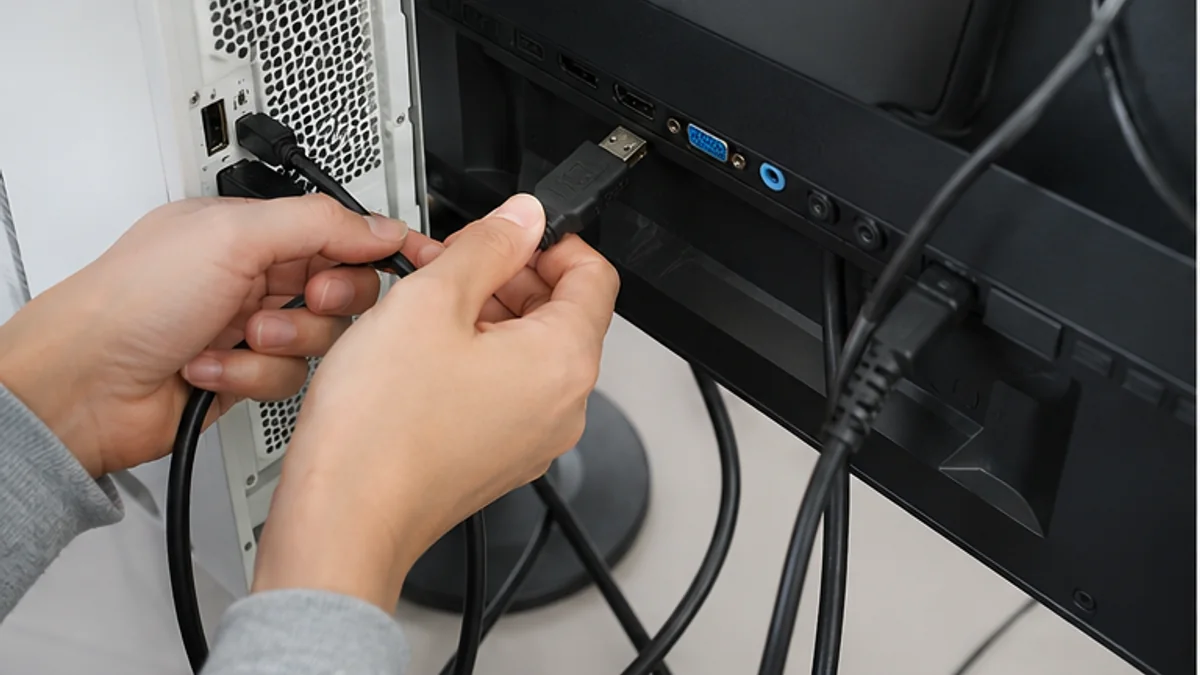
컴퓨터와 모니터 전원을 안전하게 끈 뒤 케이블 양쪽을 다시 연결합니다. 정상 화면의 케이블을 꺼지는 모니터에 연결하고 문제로 의심되는 케이블은 정상 모니터에 연결해 증상이 따라가는지 봅니다.
허브나 변환 어댑터가 있다면 직접 연결도 시험합니다. 한 번에 케이블·포트·모니터를 모두 바꾸지 말고 조합과 결과를 한 줄씩 기록합니다.
Windows 표시 설정 확인하기
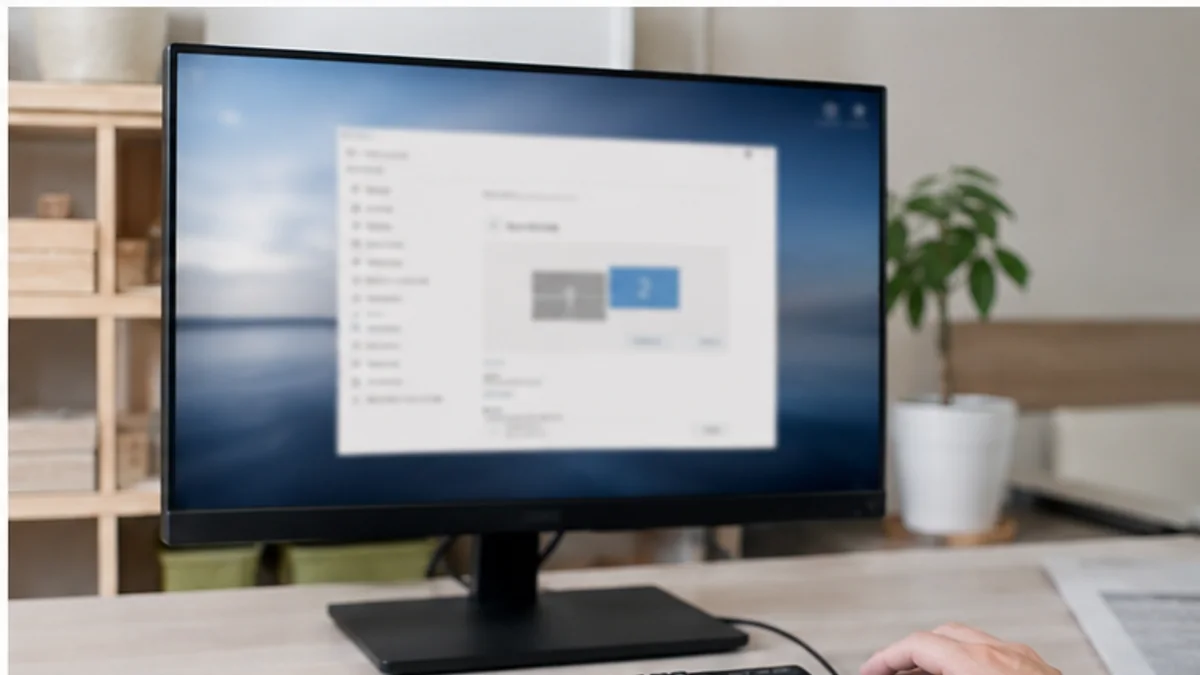
Microsoft의 외부 모니터 문제 해결 안내에 따라 Windows+P에서 확장 모드를 확인하고 설정의 시스템·디스플레이에서 두 화면이 감지되는지 봅니다. 화면 순서와 주 모니터를 실제 배치에 맞춥니다.
감지되지 않으면 Windows와 그래픽 드라이버 업데이트를 공식 경로에서 확인합니다. 출처를 알 수 없는 드라이버 설치 도구나 레지스트리 수정부터 시도하지 않습니다. 특정 케이블이나 포트에서만 문제가 재현되면 해당 부품을 점검 대상으로 분리하고, 다른 컴퓨터에서도 같은 모니터가 꺼지면 제조사 지원에 시험 결과를 전달합니다.
참고 자료
외부 모니터 연결과 Windows 표시 설정 점검 순서는 Microsoft 지원 문서를 확인했습니다.